Cómo crear una solicitud de cambio, devolución o consulta

Crear una solicitud de devolución, cambio o consulta en Mandos ESMA es un proceso sencillo. Siga estos pasos:

Paso 1: Acceda al Sistema de Devoluciones

Puede acceder al sistema de devoluciones desde varios puntos de la web:

Desde la cabecera:

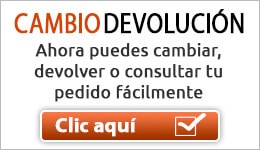
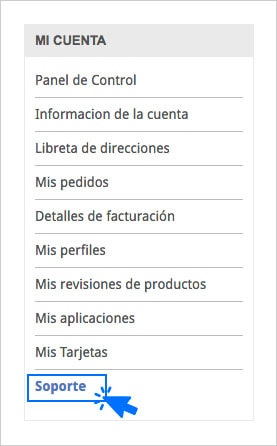
  • Busque el enlace "Devoluciones" en la parte superior de la página, al lado de "Mi cuenta"
  • También puede encontrarlo en el widget de la sección lateral de la HOME en "Cambios y devoluciones"

Enlace devoluciones en cabecera y lateral

Desde el pie de página:

Localice el enlace "Cambios y devoluciones" en la sección de "Formularios" del footer

Enlace devoluciones en footer

Paso 2: Identifique su Pedido

El proceso varía según esté o no registrado:

Si NO está registrado:

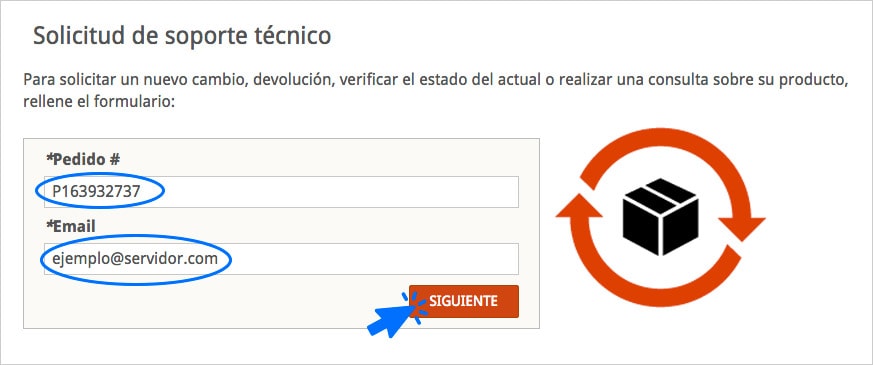
Complete el formulario "Solicitar devolución" con:

  • Pedido #: El número de pedido que recibió al realizar la compra (formato: Pxxxxxxxxxxxx)
  • Email: La dirección de correo electrónico utilizada en el pedido (ejemplo: tumail@tumail.com)

Haga clic en "Siguiente" para continuar.

Formulario de acceso sin registro

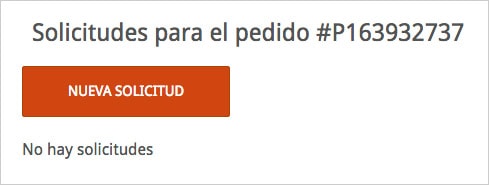
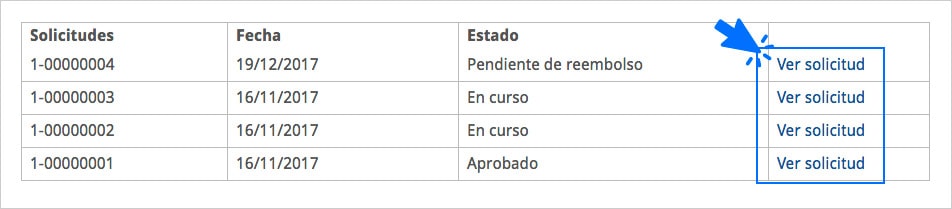
Una vez dentro del sistema, accederá directamente a la sección "Mis devoluciones". Si es la primera vez que solicita una devolución, verá el mensaje "No hay devoluciones".

Haga clic en el botón "Solicitar nueva devolución" para iniciar el proceso.

Sección Mis devoluciones - usuario registrado

Paso 3: Seleccione el Pedido y Producto a Devolver

Si está registrado:

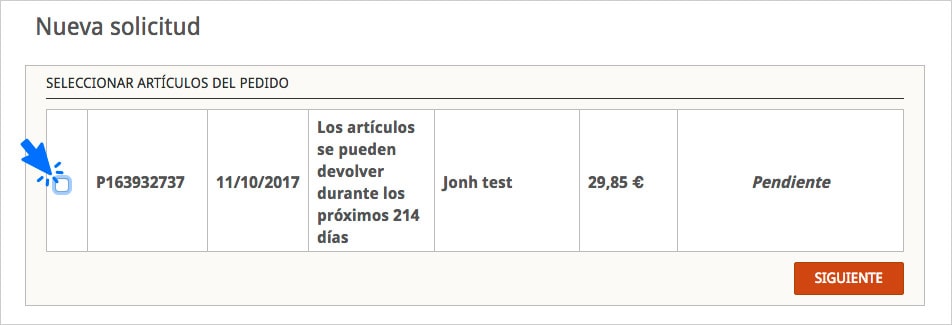
En la pantalla "Crear devolución", seleccione el pedido sobre el cual desea realizar la devolución en el desplegable "Por favor, selecciona un pedido".

Una vez seleccionado el pedido, haga clic en el botón "Aplicar".

Seleccionar pedido - usuario registrado

Paso 4: Cumplimente los Datos de la Devolución

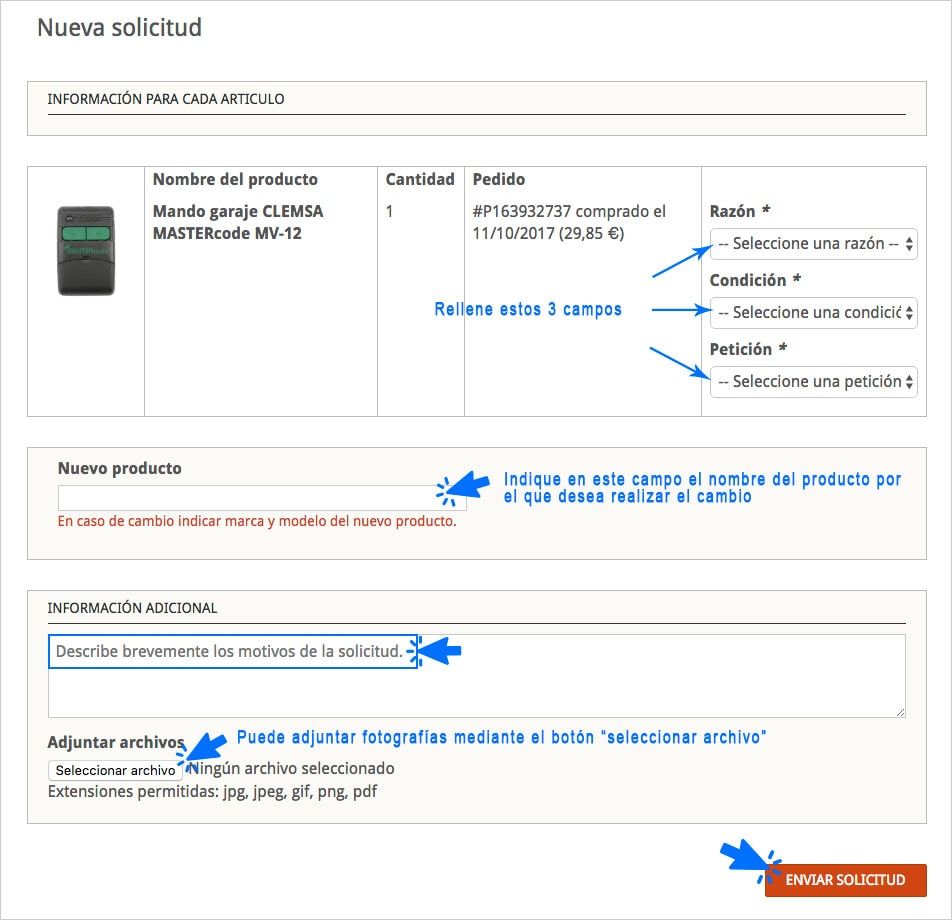
Complete el formulario con la siguiente información:

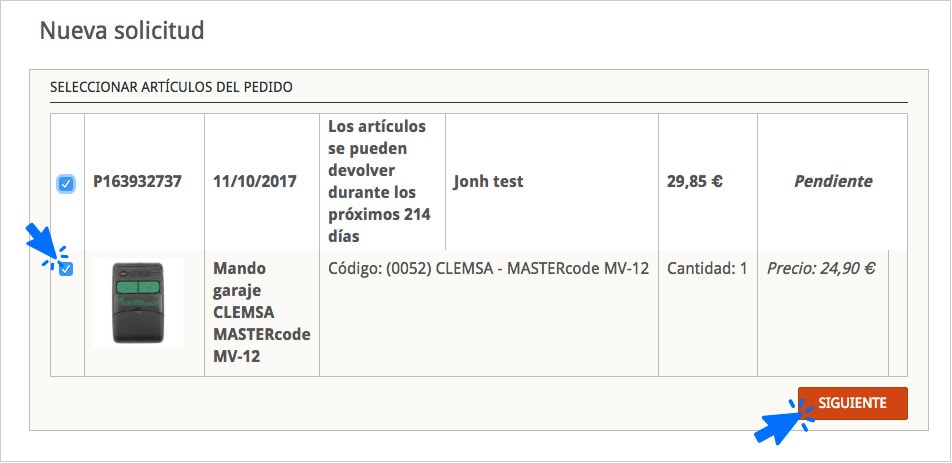
  • Seleccione el producto: Marque el checkbox del artículo que desea devolver
  • Cantidad a devolver: Indique cuántas unidades va a devolver
  • Motivo: Seleccione el motivo de la devolución del desplegable (por ejemplo: "No funciona")
  • Condición: Indique el estado del producto (por ejemplo: "Usado en garantía")
  • Solución: Seleccione la solución deseada (por ejemplo: "Cambio")

Formulario de datos de devolución

Información adicional y archivos adjuntos

En la sección "Información adicional" puede añadir detalles relevantes sobre la devolución que ayuden a describir el problema.

También puede adjuntar archivos (imágenes, documentos) haciendo clic en "Selecciona archivos".

Una vez completado todo, haga clic en "Enviar solicitud" para finalizar.

Paso 5: Confirmación de la Devolución

Verá un mensaje de confirmación indicando "La devolución se ha creado correctamente".

Confirmación de devolución creada

Funciones adicionales disponibles:

  • Añadir mensaje: Puede escribir comentarios adicionales sobre la devolución en el campo de texto
  • Adjuntar archivos: Posibilidad de añadir nuevos archivos relacionados con la devolución
  • Consultar historial: Ver todas las comunicaciones previas con fechas y horas
✓ Confirmación por email: Recibirá un correo electrónico de confirmación con todos los detalles de su devolución.

Información Importante

  • Conserve el comprobante: Guarde el comprobante de envío hasta que la devolución sea procesada completamente
  • Seguimiento: Podrá consultar el estado de su devolución en cualquier momento:
    • Usuarios registrados: Desde "Mis devoluciones" en su cuenta
    • Usuarios no registrados: Accediendo con su número de pedido y email
¿Necesita ayuda?
Si tiene alguna duda sobre el proceso de devolución, puede contactar con nuestro servicio de atención al cliente a través del teléfono 910 052 234 o enviar un email a info@mandos-esma.es.